 |  |
感谢购买我的谷歌账号!我将为你提供更周到、更专业的持续服务。
【温馨提醒】鉴于谷歌最近的风控机制,账号更换设备或网络后容易触发风控,购买后先正常使用一个月左右,不要立刻充值/升级(如各种AI会员,尤其不要找代充)。更多建议看这里:gugefuwu.top/sy
鉴于谷歌的风控不断调整和不讲道理,为提高您谷歌账号的稳定性和安全性,购买谷歌账号后,不要立刻修改密码和注册第三方服务,请花10分钟左右,立刻按顺序做以下操作(电脑/手机都可以,操作是一样的)。
谷歌账号登录和设置的文字教程
视频教程请点击这里查看
【说明】下面的介绍非常详细,全网独家,根据谷歌最新风控和诸多案例研究拟订。完全没经验的朋友跟着一步步做也能搞定,get了下面的技能,后续一直用得上。
如果你是经验丰富的朋友,可以跳过相关步骤,直接完成下面的红字步骤(重要,必做)。
1、复制账号信息
2、准备登录环境
3、登录谷歌账号管理,两步验证的Google Authentictor身份验证器验证码看这里
3.5、检查账号是否为家庭号(重要)
4、修改界面语言
5、退出其他设备
6、测试账号功能
7、打开两步验证,更改/创建身份验证器
8、修改/添加辅助邮箱
9、修改其他个人信息、两步验证
10、修改密码
1、复制账号信息:首先点击如下对应图片①,复制完整的账密信息到手机/电脑记事本或者发邮件给自己。然后依次、完整复制谷歌账号②、密码③、身份验证器密钥(简称“2fa”)④,后续登录要用。
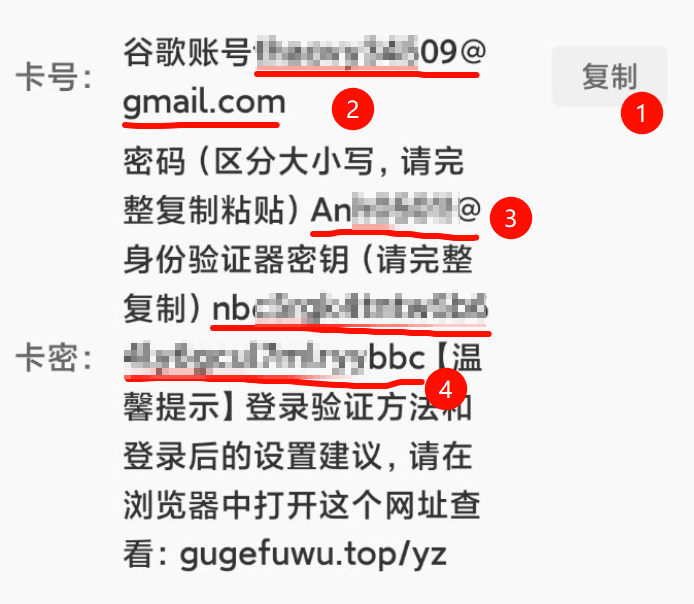
账密界面1:有文字说明(手机端)
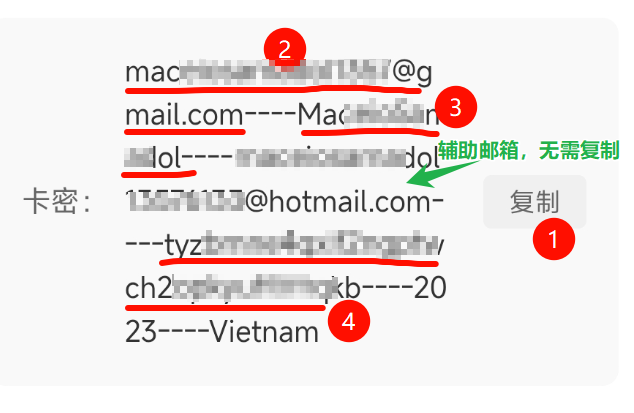
账密界面2:无文字说明,有辅助邮箱(手机端)
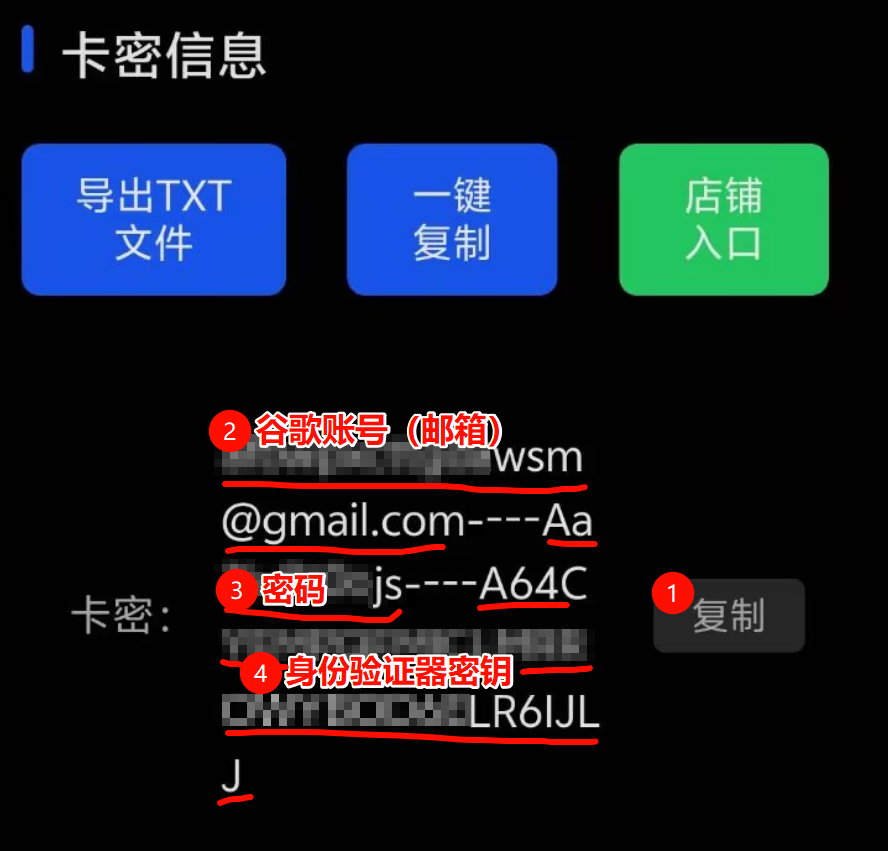
账密界面3:无文字说明,无辅助邮箱(手机端)

账密界面4:无文字说明,无辅助邮箱(电脑端)
2、准备登录环境:挂上梯子,打开浏览器。推荐使用谷歌Chrome(下图左)或微软Edge(下图右),其他浏览器有时对梯子不太友好。

3、登录谷歌账号管理主页:
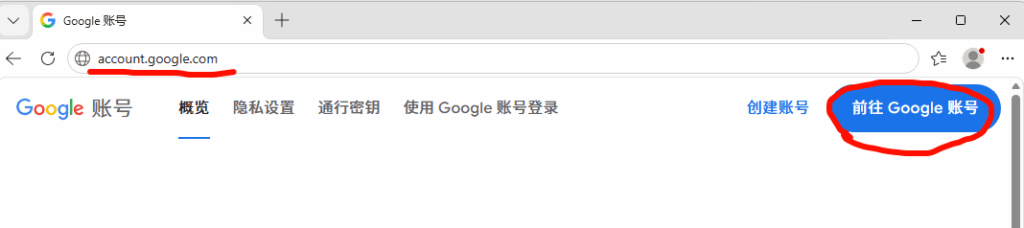
3.1浏览器输入网址:account.google.com,点击右上角的按钮“前往Google账号”,依次粘贴输入①谷歌账号、②密码、③身份验证器验证码(不是直接粘贴身份验证器密钥(简称“2fa”),而是用身份验证器密钥(简称“2fa”)到网页2fa.vip获取验证码,具体看如下图片)。一路点击下一步。
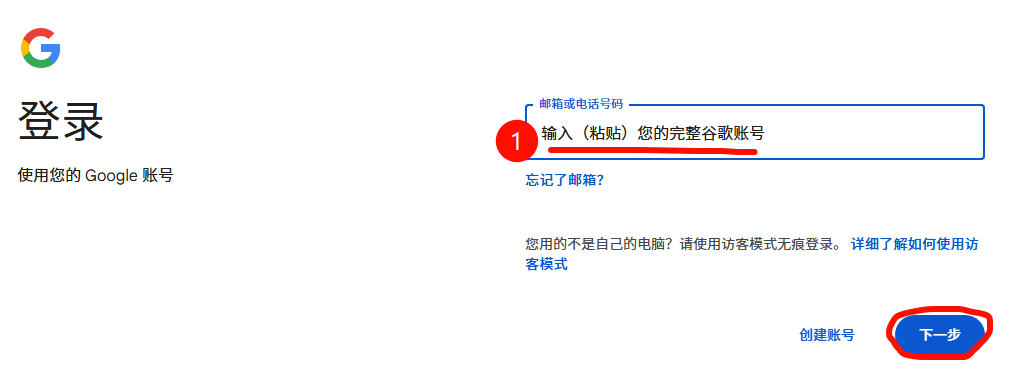
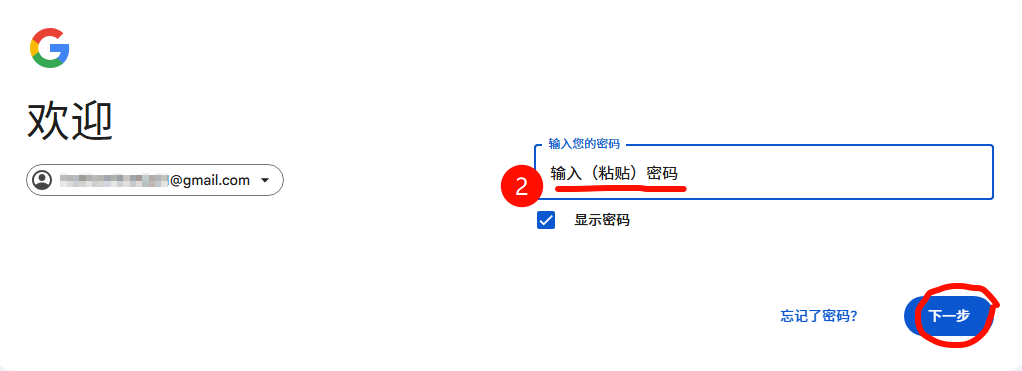
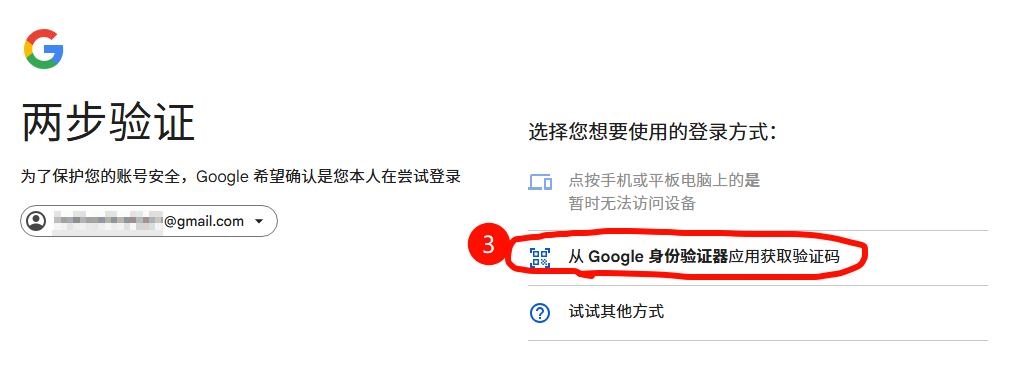
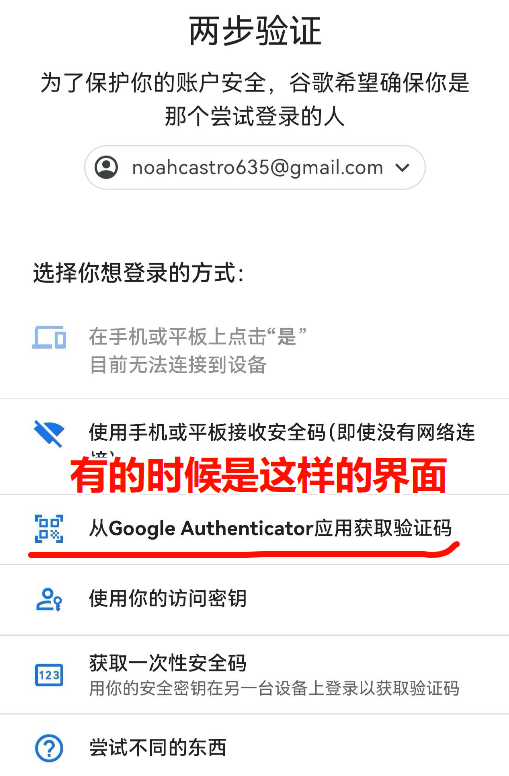
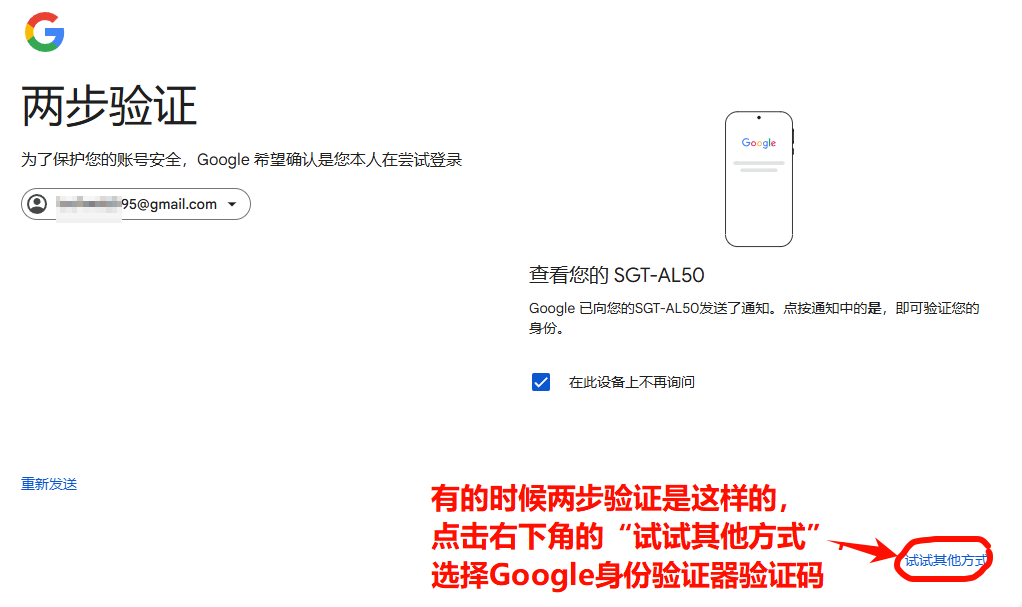
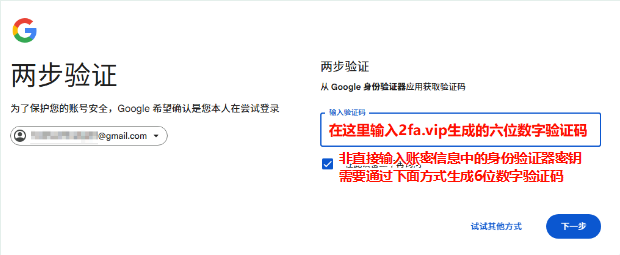
这样获取身份验证器验证码:
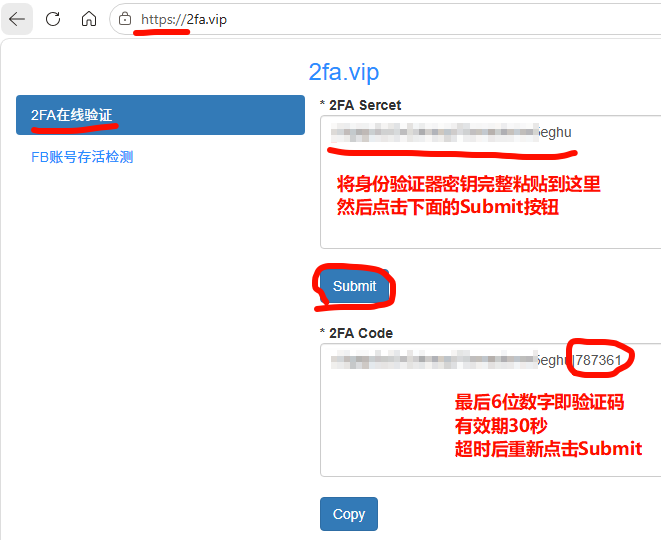
1)浏览器打开新网页,输入:2fa.vip,或者2fa.run。
2)将账号密码中的身份验证器密钥(简称“2fa”)完整复制粘贴到下图上面输入框,点击Submit,下面会出现身份验证器密钥(简称“2fa”)和验证码(最后6位数字),然后把最后面六位数字输入到上图中的验证码处,点击下一步即可。
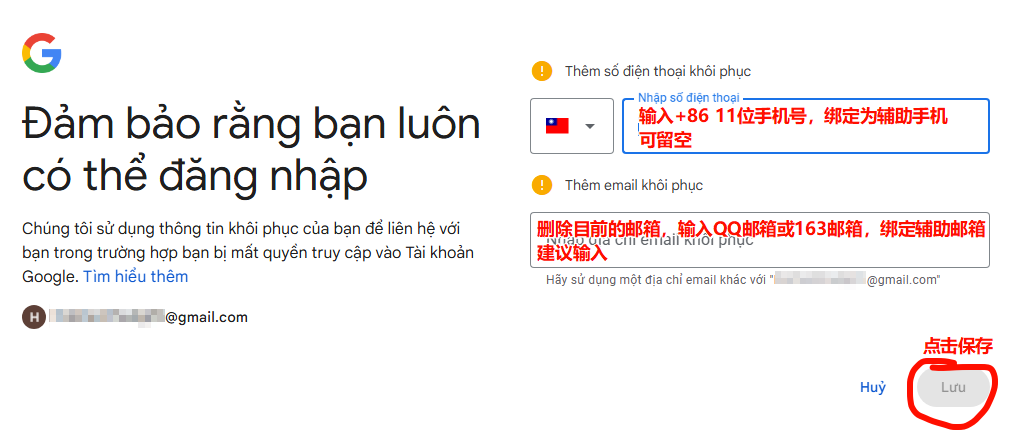
3.2有的时候会出现这个界面,是设置这个账号的辅助手机和辅助邮箱,如果是看不懂的文字不要紧,看位置输入和点击保存:
3.3这一步是输入账号的家庭住址,直接点击左边按钮,跳过:
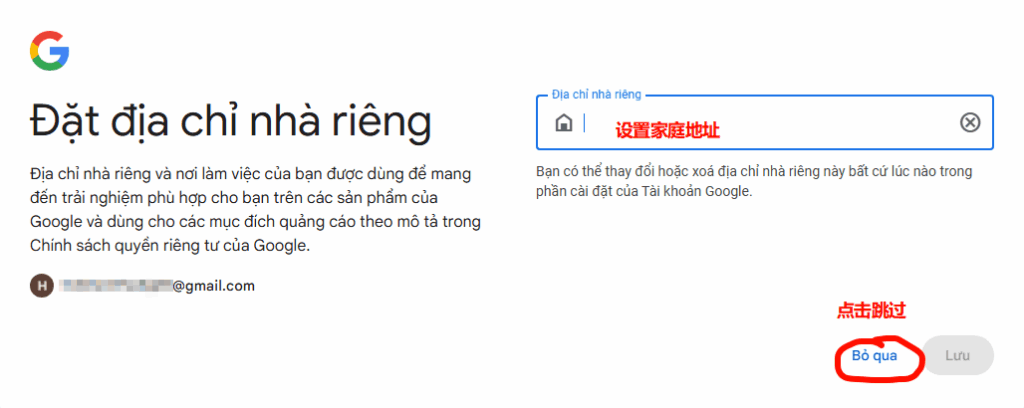
3.4如果能成功登录到谷歌账号管理后台,则成功登录,说明该账号没问题。
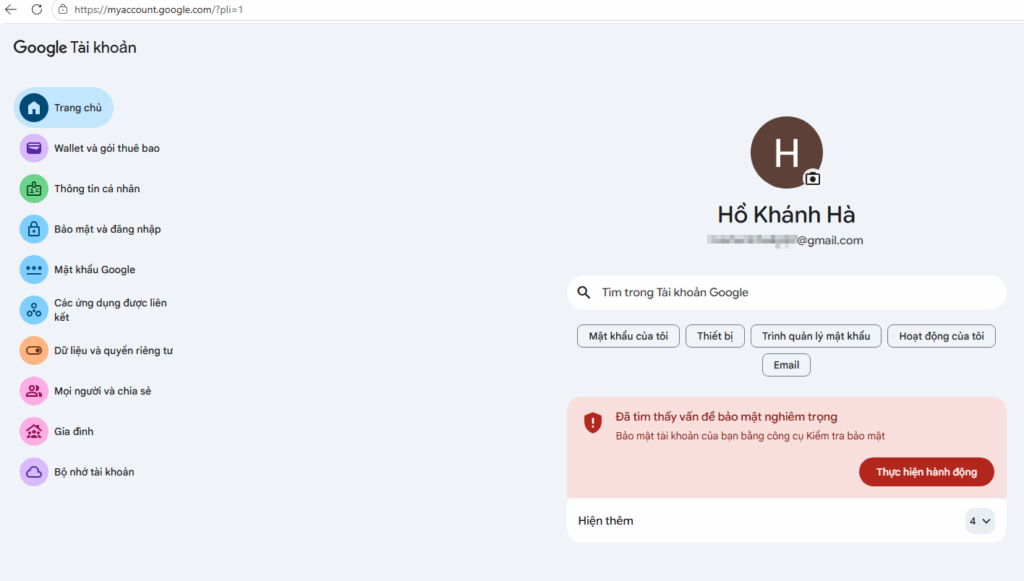
3.5、检查账号是否为家庭号
最近,有个别标准谷歌账号(1-3类,@gmail.com结尾的)可能绑定了家庭号。请看一下账号管理左侧是否有显示为家庭号,如果是,请立刻联系客服更换账号。
下面是中文、英文两种家庭号的界面,如果是其他语言看图标,如果首页下面的第2个图标有家庭号的图标即是家庭号。如果家庭号的图标在底部,则不是家庭号,只是说可以组建家庭群。——如果不确定可以点击进去看,或者截图给客服。
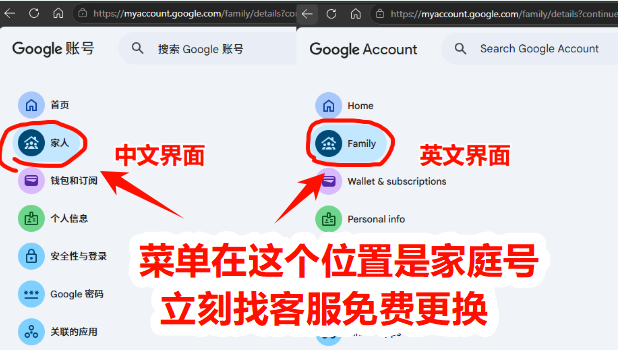
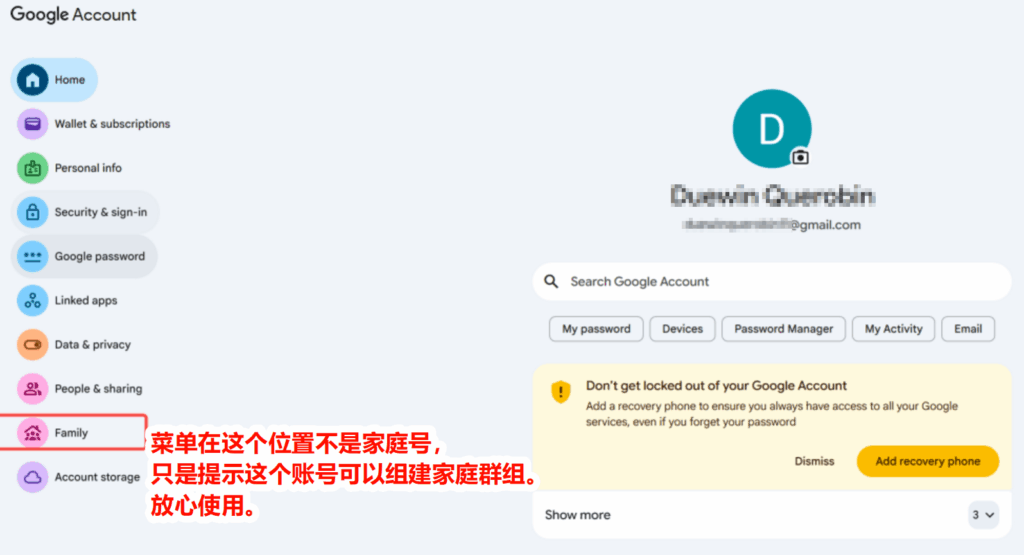
特别提醒:请务必先确认是否家庭号,不是家庭号再进行下面的步骤设置和修改。否则如果修改了其他信息则无法享受免费更换的时候服务。
4、修改界面语言:如果语言看不懂,可点击本页面的第3个菜单“个人信息”-“语言”,把语言改为简体中文或你喜欢的语言。
如果语言看不懂,看菜单位置和图标操作:
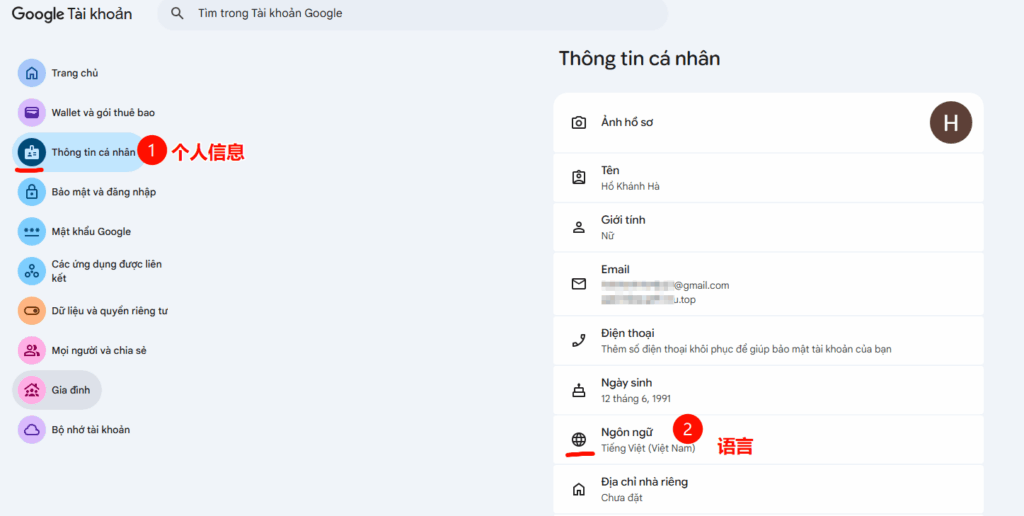
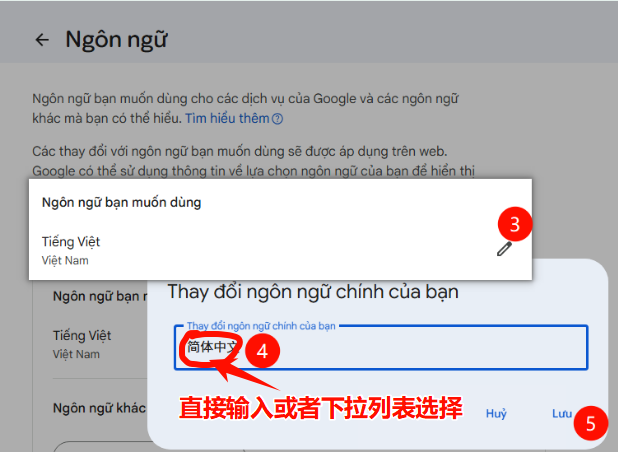
5、退出其他设备:到第4个菜单“安全性与登录”-“您的管理”中,把这个账号之前登录的设备全部退出来。
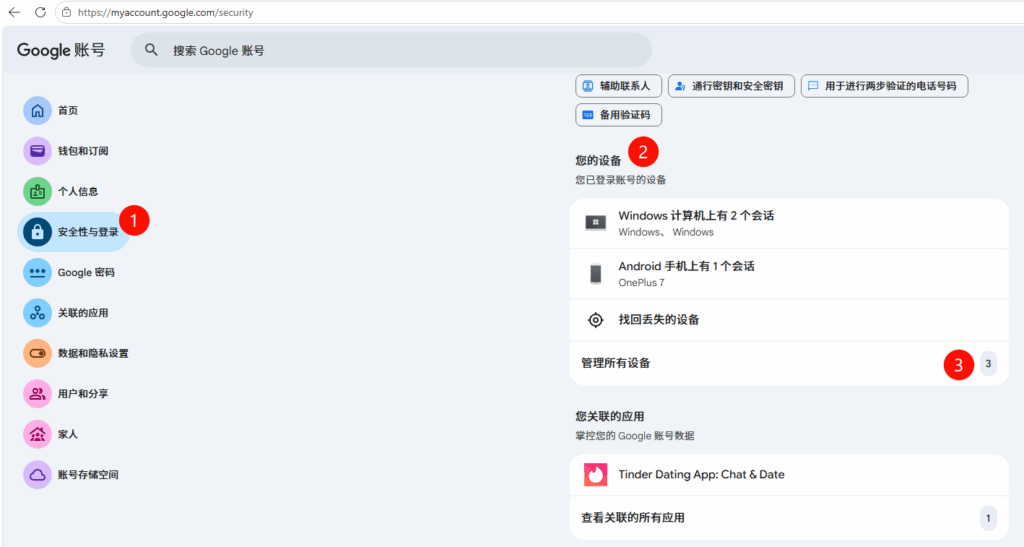
进入”管理所有设备“后,点击这个账号之前的设备。这个时候可能需要输入密码或者身份验证器验证码,和刚才登录时一样获取即可:
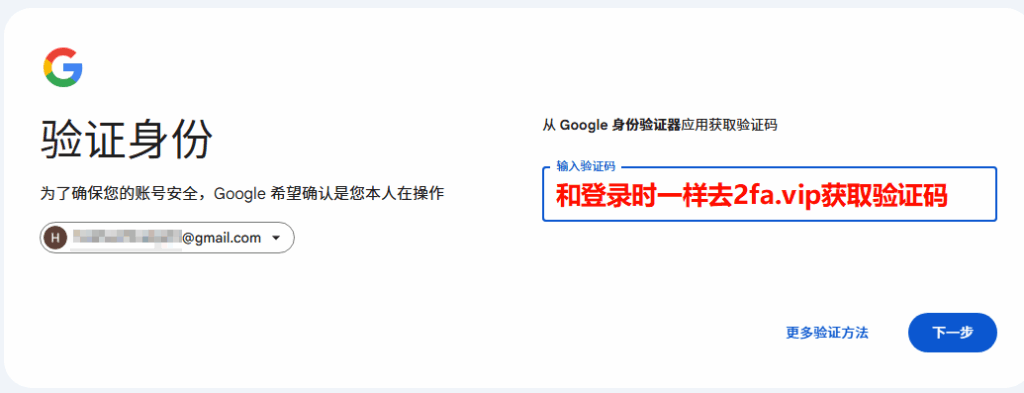
验证通过后,点击设备这里的”退出账号“即可。退出后可避免后续出现需要再设备上点击验证的情形。
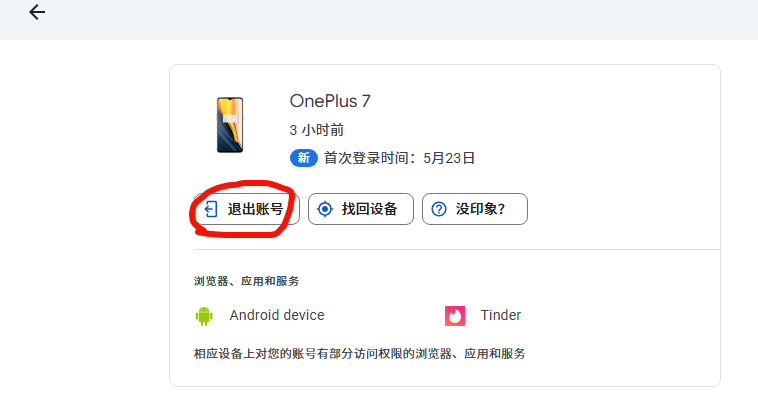
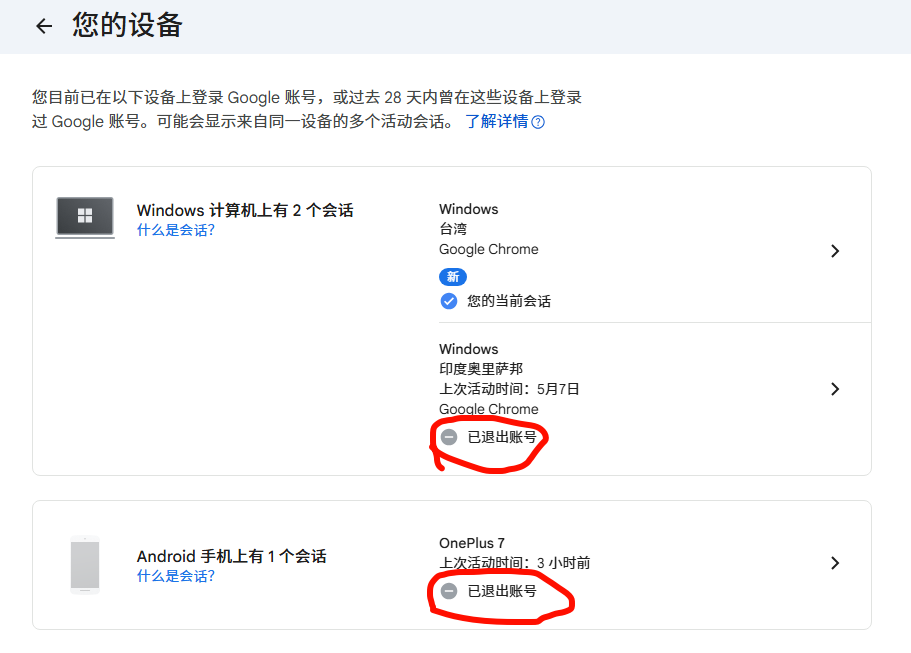
如果有多个设备,依次进去退出。退出后的页面如下:
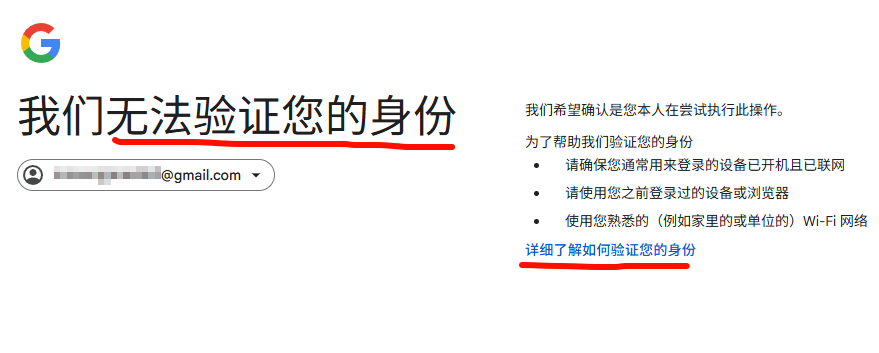
如果在退出设备的时候报错,出现下面的界面。不要担心,这是因为谷歌账号更换设备或网络登录后,有一个适应的过程,等8天后操作就好了。先继续后面的步骤操作即可。
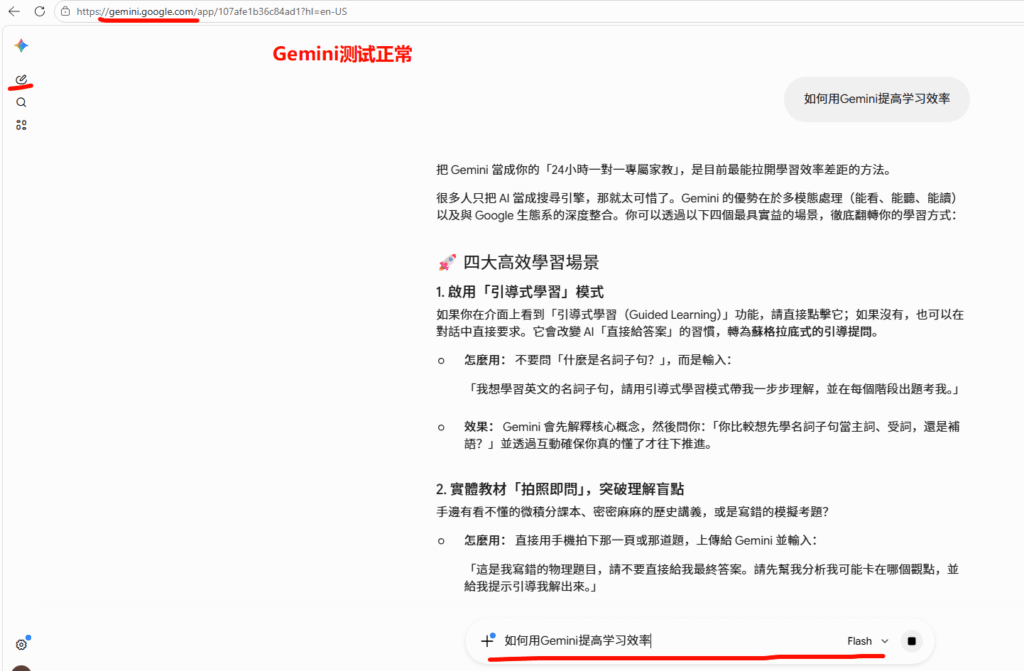
6、测试账号功能:新建网页,看看自己最关注的几个功能是否可用,比如谷歌邮箱(浏览器输入:www.gmail.com),油管(浏览器输入:www.youtube.com),谷歌商店(浏览器输入:play.google.com),Gemini(浏览器输入:gemini.google.com),ChatGPT(浏览器输入:www.chatgpt.com,登录,选择用Google账号登录),等等。
如果在测试ChatGPT、X、Facebook、ins等第三方服务时,出现下面的界面。不要担心,这是因为谷歌账号更换设备或网络登录后,有一个适应的过程,等8天后操作就好了。先继续后面的步骤操作即可。
小技巧,有时候Gemini提示无法对话。用这种方法90%可使用:新建一个网页,输入这个网址:https://gemini.google.com/gems/create?hl=en-US,然后点击新建对话,保存或者刷新即可。
【温馨提示】以上功能不是所有账号都可以,购买时请仔细阅读。第①②③类账号以上皆可。第④类账号不能使用Gemini、谷歌商店,仅能使用油管、邮件、注册部分第三方游戏、服务等。
如果你想要的某些功能无法使用(账号说明中本类型账号可以使用的功能),请联系客服解决或者免费更换。
如果你想要的功能没问题,那么账号符合你的需求,请继续下面的操作。
7、打开两步验证、更改/创建身份验证器:
7.1回到谷歌账号管理页面(account.google.com),点击第4个菜单“安全性与登录”-“登录选项”中,看两步验证是否打开。
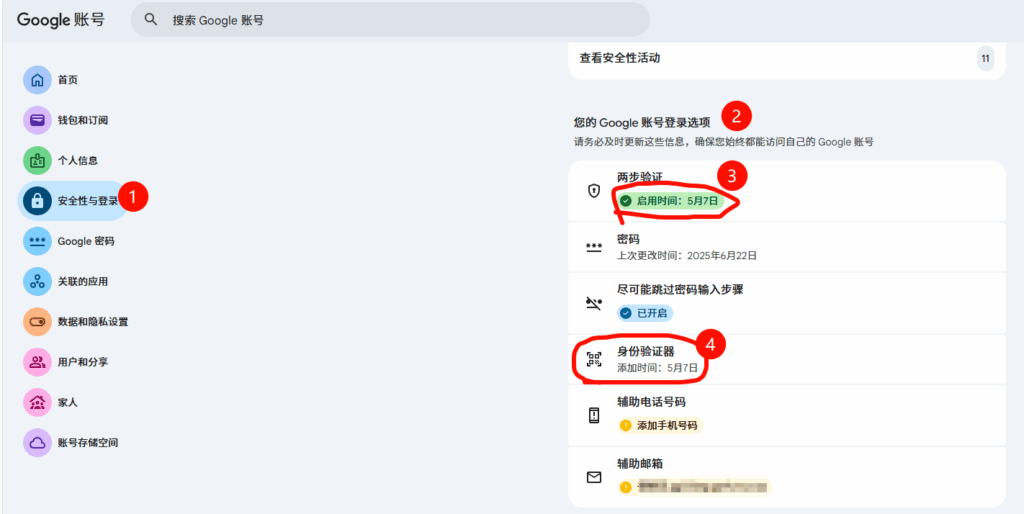
买的账号大部分都已经打开了(上图③),则点击“身份验证器”(上图④),可能要输入密码、身份验证器验证码,和登录时一样获取、验证。
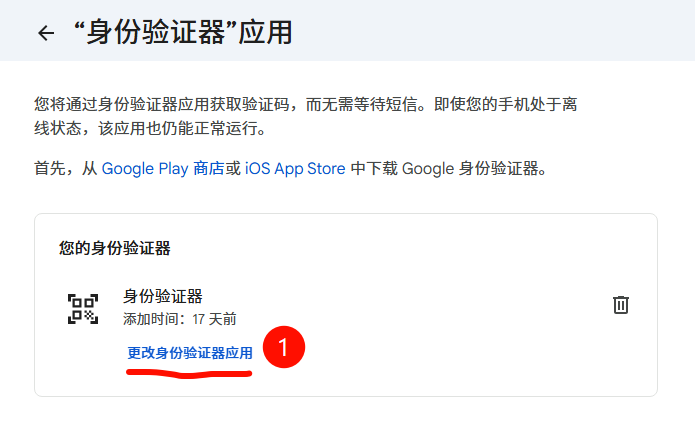
然后点击“更改身份验证器应用”(下图①)
点击“无法扫描”,复制新的身份验证器密钥(简称“2fa”):
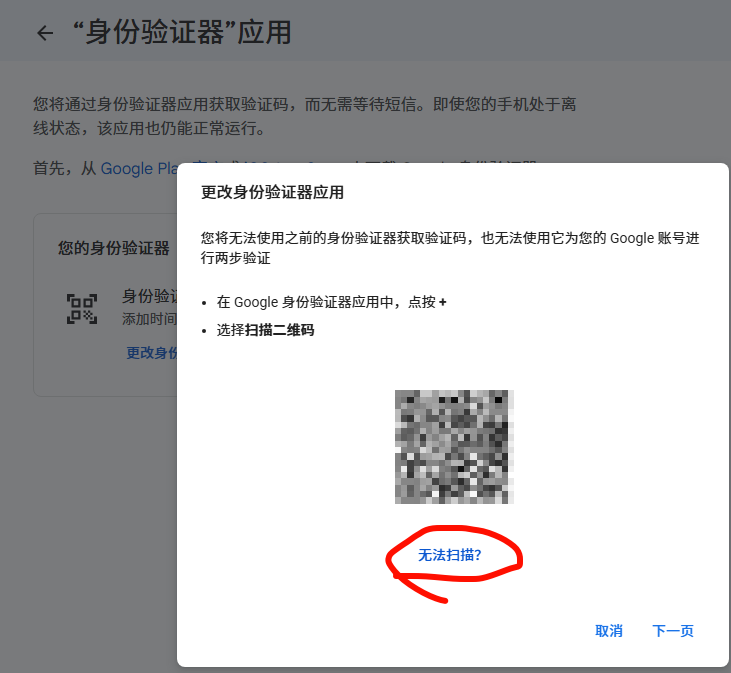
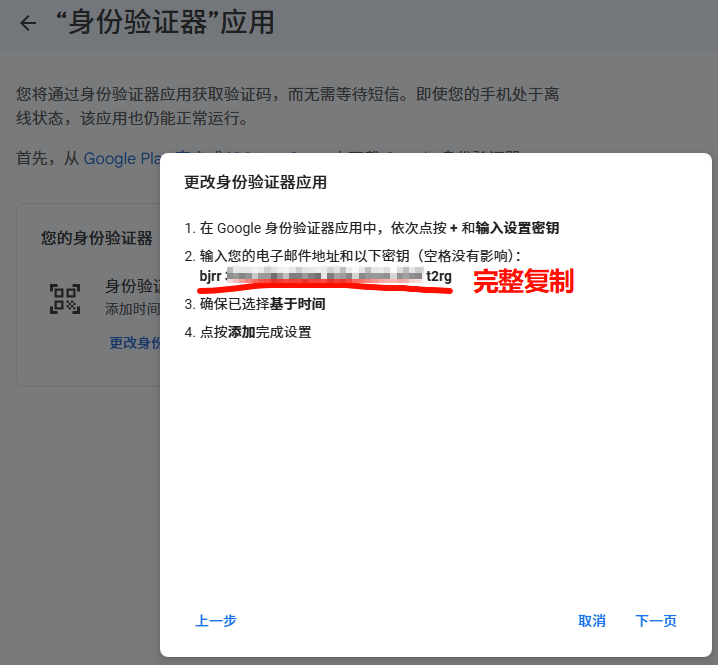
用这个密钥到网页:2fa.vip或者2fa.run中生成验证码(和登录时一样获取),点击下一页,输入用刚才的密钥生成的验证码,通过验证后则完成了身份验证器更改。
【特别提醒】这一步生成的身份验证器密钥(简称“2fa”)一定要保存好,后续一直要用到。(更改后前面的身份验证器密钥(简称“2fa”)就自动失效了,只有最新的才有用)
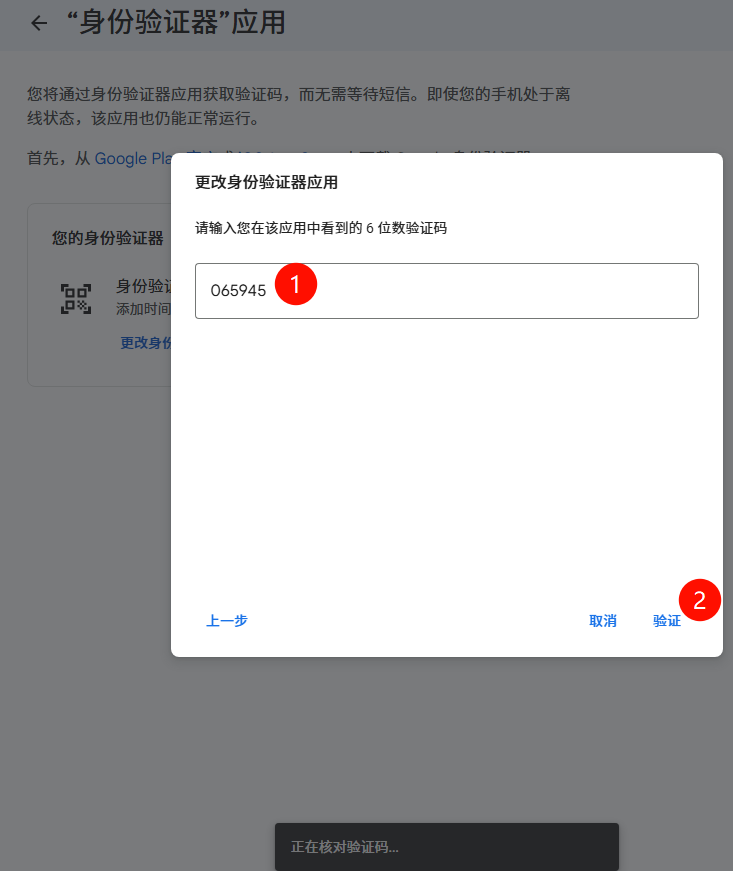
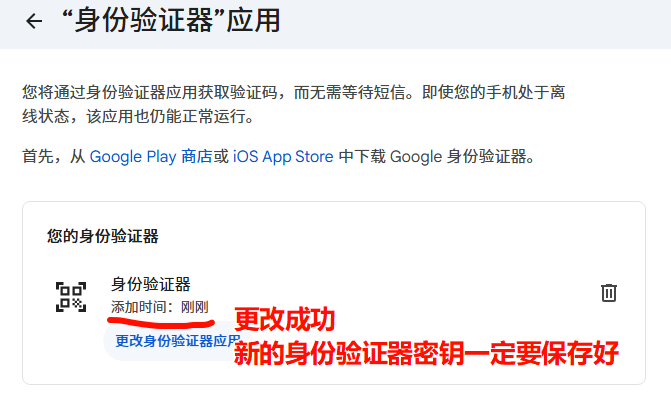
【特别提醒】更换完成后务必保存好最新的身份验证器密钥(简称“2fa”),后续一直要用到。(更改后前面的身份验证器密钥(简称“2fa”)就自动失效了,只有最新的才有用)
Tips:如果觉得用网页获取验证码麻烦,可以在手机上安装微软或谷歌身份验证器APP,相关操作关注微信公众号:GG账号服务,搜索 身份验证器。
链接在这里:
■ 为谷歌账号首次添加身份验证器并打开两步验证:https://mp.weixin.qq.com/s/VnPrg6Wj60q0h8gbBNijfQ
■ 修改谷歌账号的身份验证器:https://mp.weixin.qq.com/s/ca9qOkZ9YJTOh4shh9dCMA
■ 微软身份验证器使用:https://mp.weixin.qq.com/s/rOhdFM071f3oqXTWu79lqg
■ 谷歌身份验证器使用:https://mp.weixin.qq.com/s/brcVY5x0bfBqwXWTbWOHpw
7.2如果两步验证没有打开,则点击进去,打开两步验证。
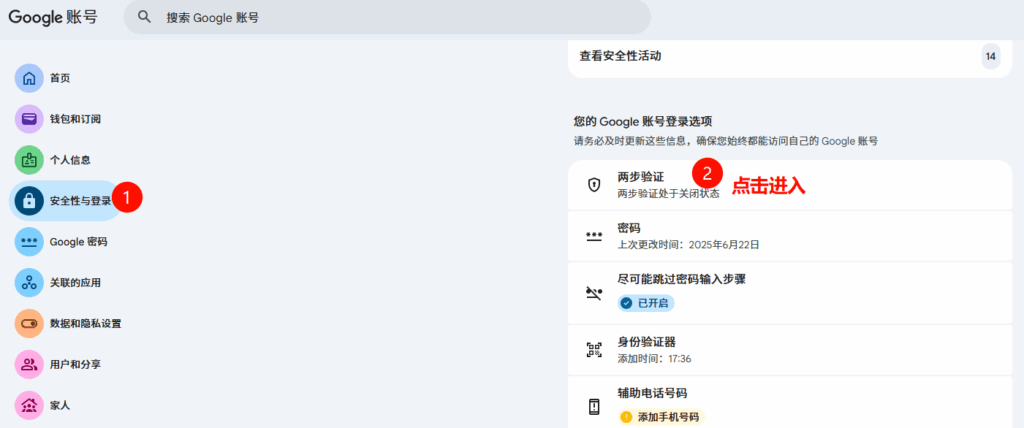
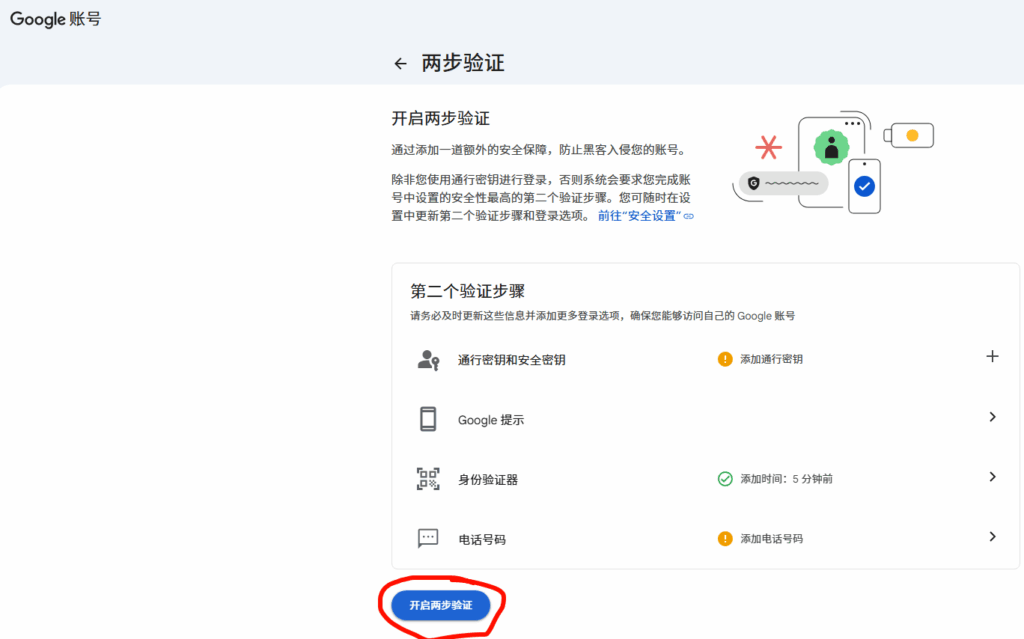
点击身份验证器,点击“创建身份验证器”-“无法扫描”,复制身份验证器密钥(简称“2fa”),用这个密钥到网页:2fa.vip或者2fa.run中生成验证码,操作方式和7.1基本一样。创建完成后务必保存好身份验证器密钥(简称“2fa”)。
8、修改/添加辅助邮箱:回到谷歌账号管理页面(account.google.com),点击第4个菜单“安全性与登录”-“登录选项”中,点击辅助邮箱,进去删掉或者更改为你自己的辅助邮箱(163或QQ邮箱皆可,如果有微软邮箱则优先使用)。
如果进入的时候需要输入密码或身份验证器验证码,和登录时一样操作。
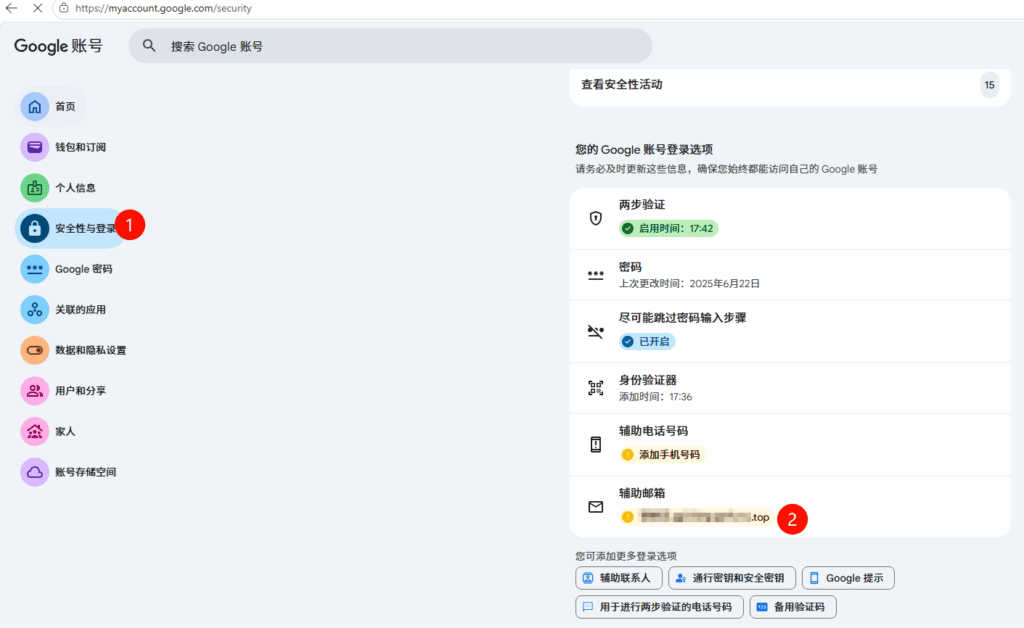
9、修改其他个人信息、两步验证:其他的辅助手机、更多两步验证等,可以自己根据需要和提示设置,所有的设置要保存好。
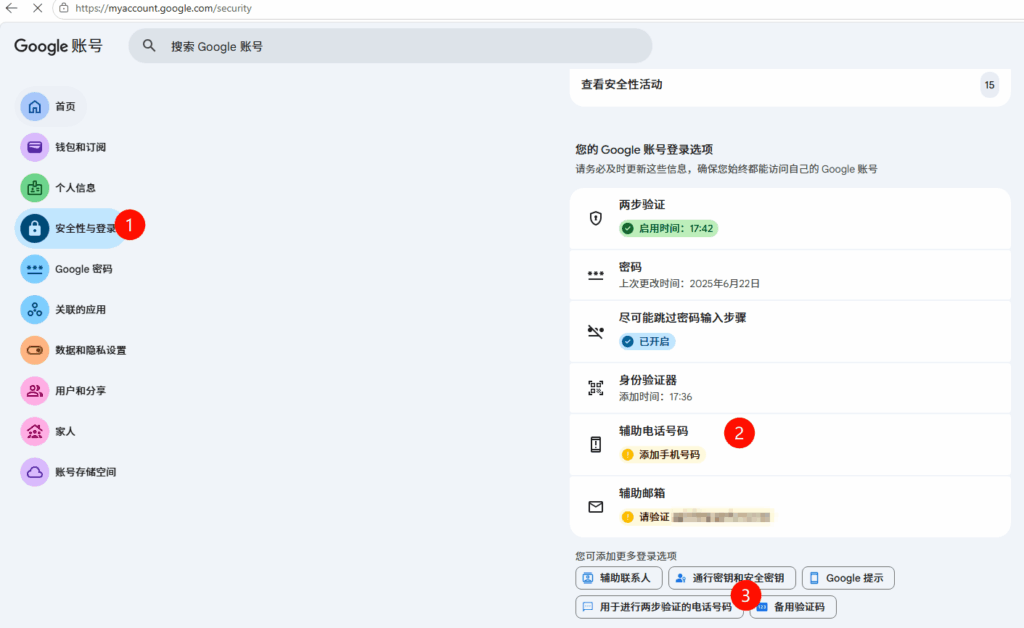
10、修改密码:如果想修改密码,建议使用1-2周后来改密码。在账号管理中(account.google.com),点击第4个菜单“安全性与登录”-“登录选项”中,点击密码进去,按提示修改密码。
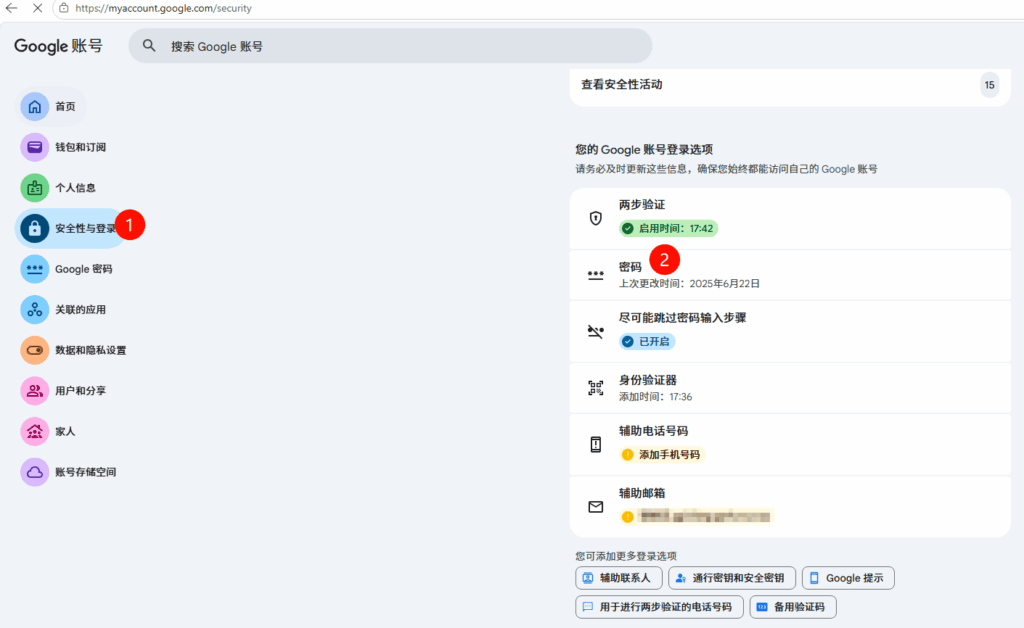
密码尽量复杂一点,一定要保存好。
——事实上,只要两步验证打开了(大部分账号买来前就已经打开了)、身份验证器改了、其他设备退出了、辅助邮箱更改了,那么这个账号的安全性够高,理论上全世界没有第二个人可以登录你的账号。
只要不触发谷歌的风控,那么账号可以一直使用。
特别提醒:购买的谷歌账号不要立刻充值或氪金,建议正常使用一个月左右没问题再说。一些建议看这里:gugefuwu.top/sy